Contextual Menus: Delivering Relevant Tools for Tasks上下文選單
上下文選單是按需顯示的選單,包含與介面中的某個控制元件、內容、檢視或區域相關的一小組操作。精心設計的上下文選單能為任務提供相關工具,而不增加介面負擔。
有了合適的工具,使用者可以高效完成任務。反之,如果缺少相關工具或工具過多,使用者會感到迷惑或浪費時間尋找合適選項。上下文選單透過關聯任務和命令,縮小可用命令範圍,幫助使用者更輕鬆完成任務。
什麼是上下文選單 (What is a Contextual Menu?)
定義:上下文選單是一種選單,它基於使用者的選擇或操作按需顯示,包含與任務或介面區域相關的小部分操作。通常情況下,這些選單與當前選擇內容、控制元件或應用檢視相關聯。
示例 Microsoft Word:
- 選中文字後按住 Control 鍵並點選滑鼠,可顯示僅與所選內容相關的命令。
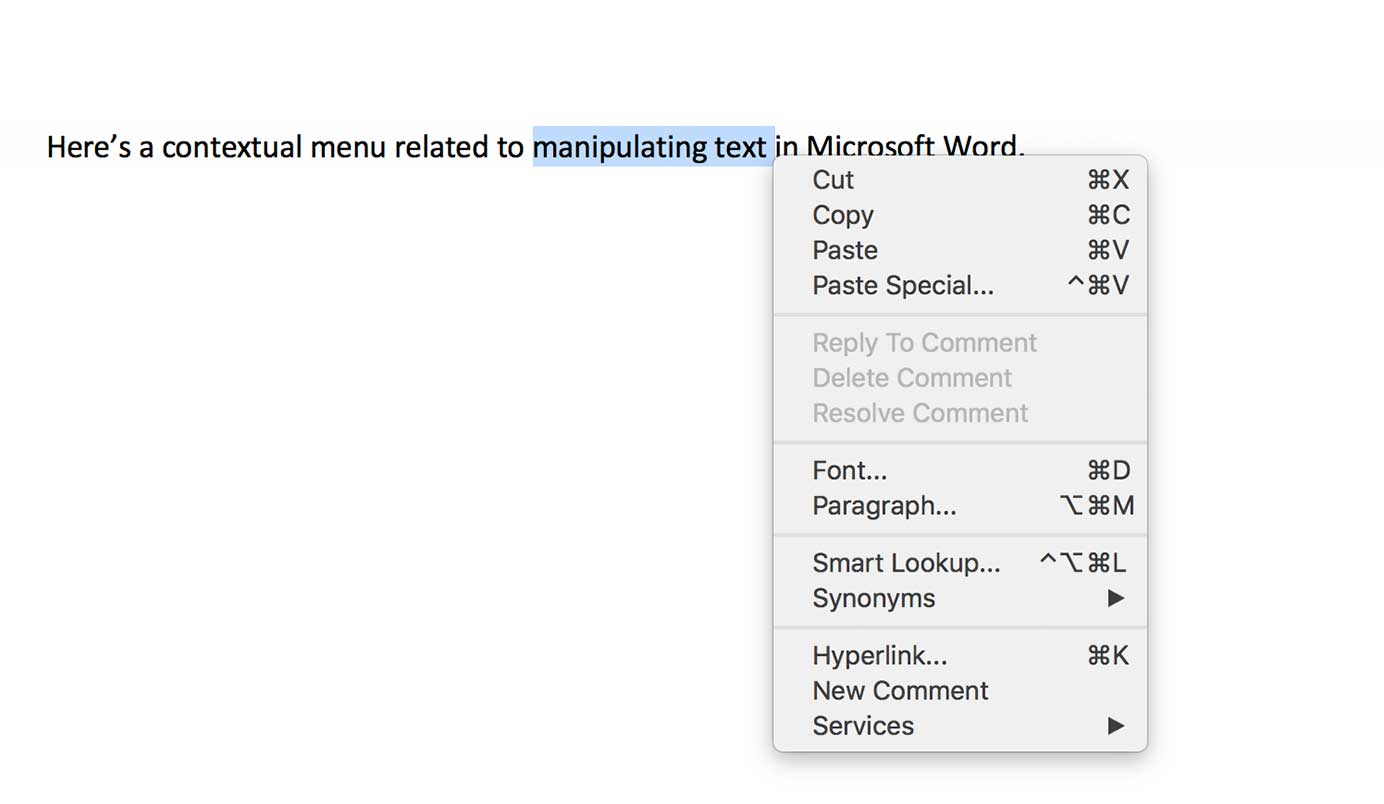
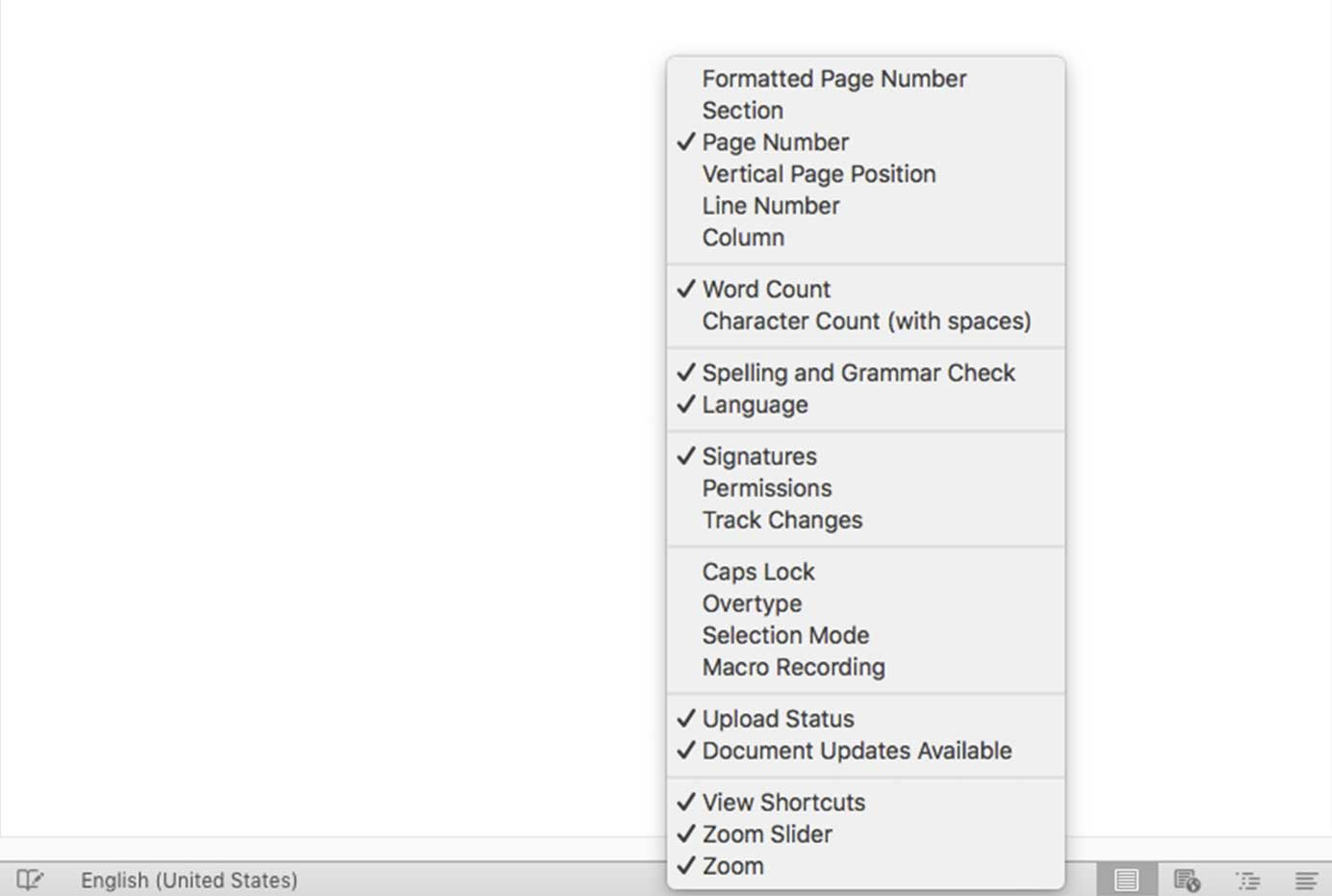
- 右鍵單擊狀態列,可顯示與整個檔案相關的命令,例如顯示或隱藏特定狀態列元素。
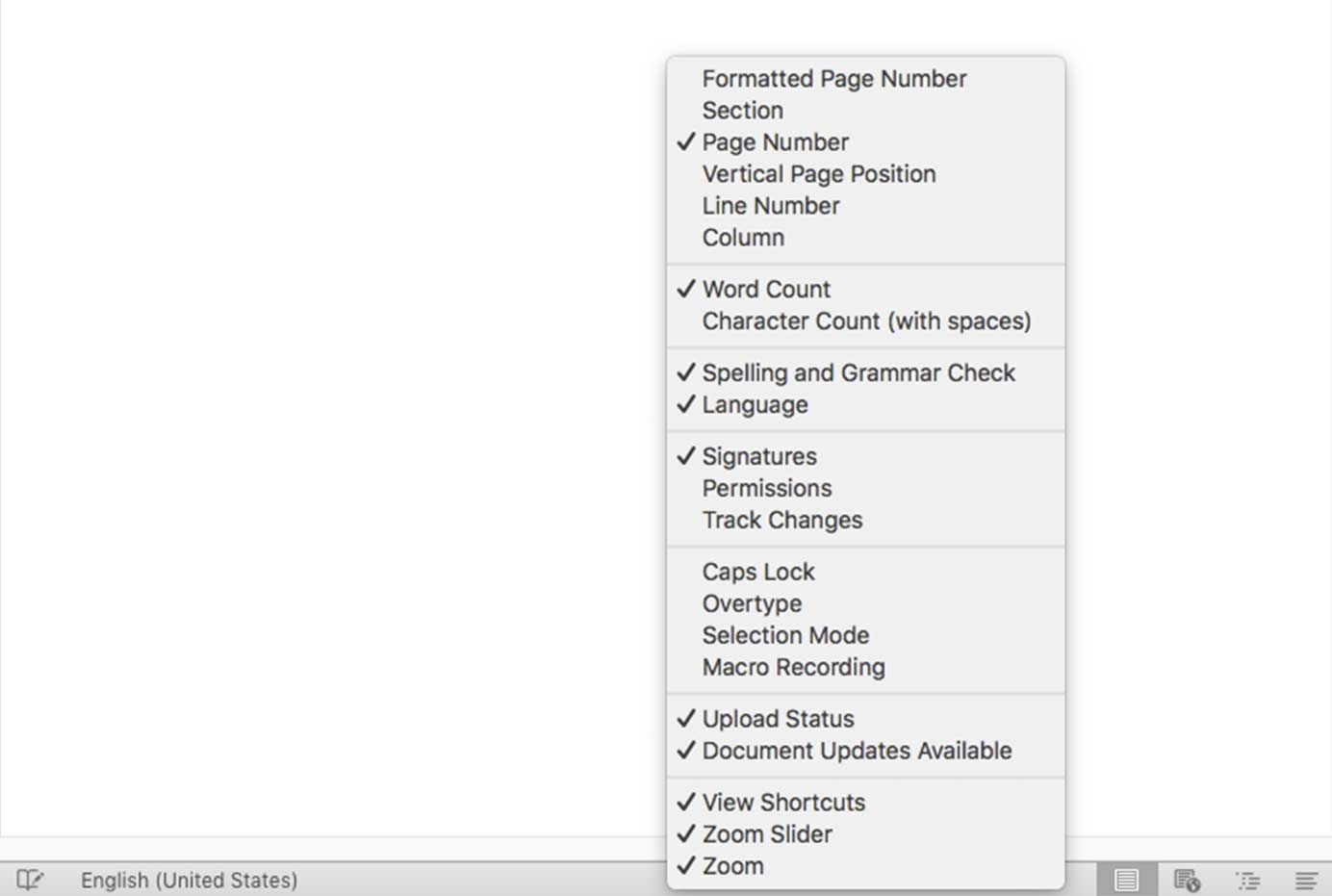
透過上下文選單提供一小組相關操作,能夠降低使用者的互動成本和認知負擔,避免使用者在主選單中尋找命令或頻繁返回工具欄。
上下文選單適用於桌面和移動裝置的多種作業系統,但其設計需根據裝置型別和系統特性做出調整。
上下文選單的觸發方式 (Triggers for Revealing Contextual Menus)
上下文選單通常不會由固定的 UI 元素觸發,而是根據使用者的操作出現在點選、輕觸或滑動的位置附近。以下是常見的觸發方式:
桌面裝置
右鍵點選滑鼠
按住 Control 鍵並點選滑鼠
在觸控板上雙指點選
移動裝置
輕觸圖示或可視元素
橫向滑動
長按(按住一段時間)
3D Touch(iOS)
選單選項應在所有觸發方式中保持一致,確保使用者無論使用何種操作都能獲得相同的結果。
設計有效上下文選單的建議 (Tips for Effective Contextual Menus)
1.僅包含與任務相關的選項
選單中的選項應與當前任務直接相關,不應包含全域性命令。例如:
在OneNote中,選擇筆記後的上下文選單僅顯示編輯相關命令(如貼上、插入連結),而不會顯示全域性命令(如儲存或列印)。
2.確保主選單中也能訪問這些命令
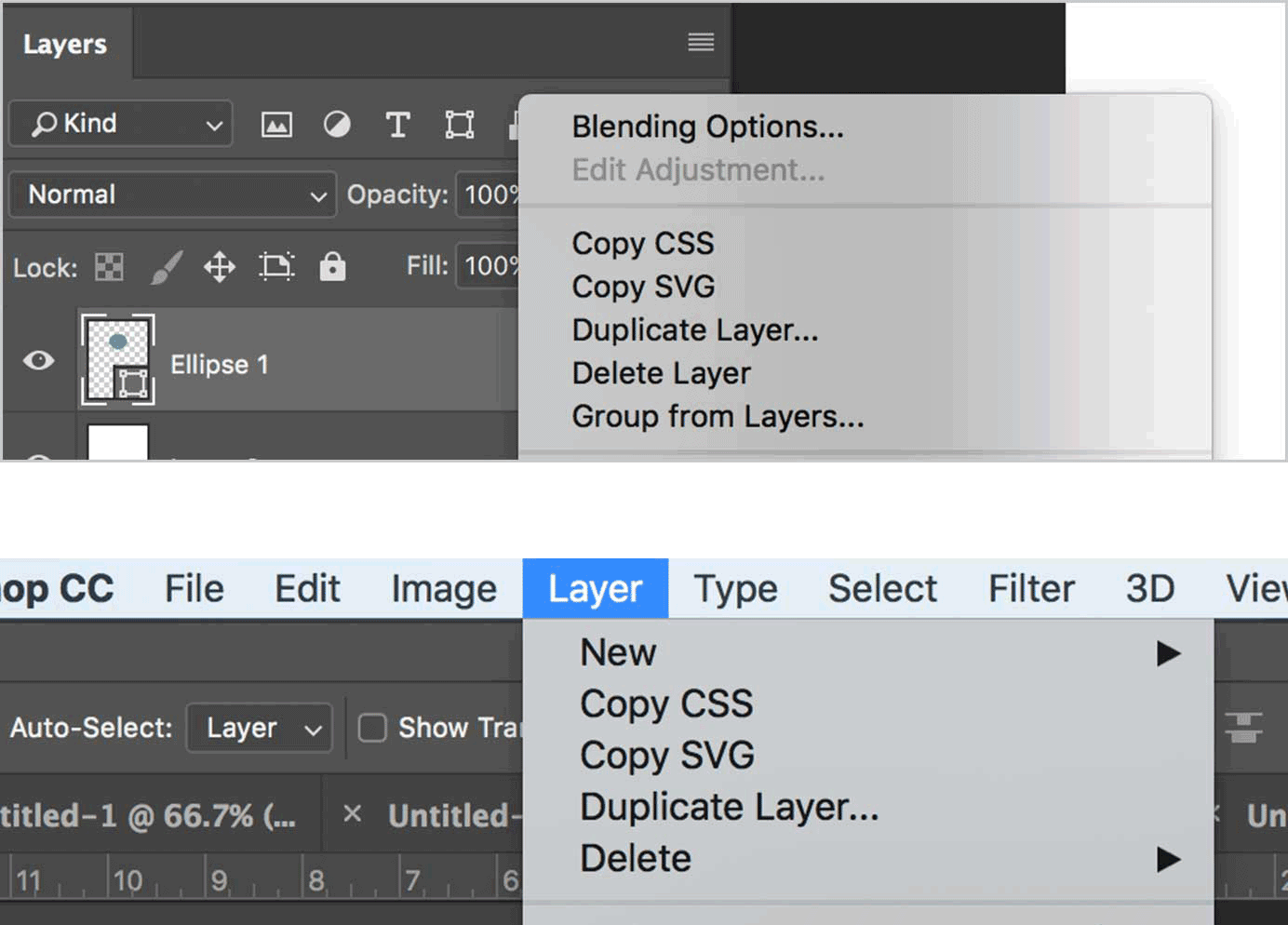
上下文選單中的命令應在主導航選單中有對應選項,以便使用者在未發現上下文選單時仍能找到操作。例如:Photoshop在圖層面板和主導航選單中提供一致的圖層操作。
3.透過視覺元素提示選單的存在
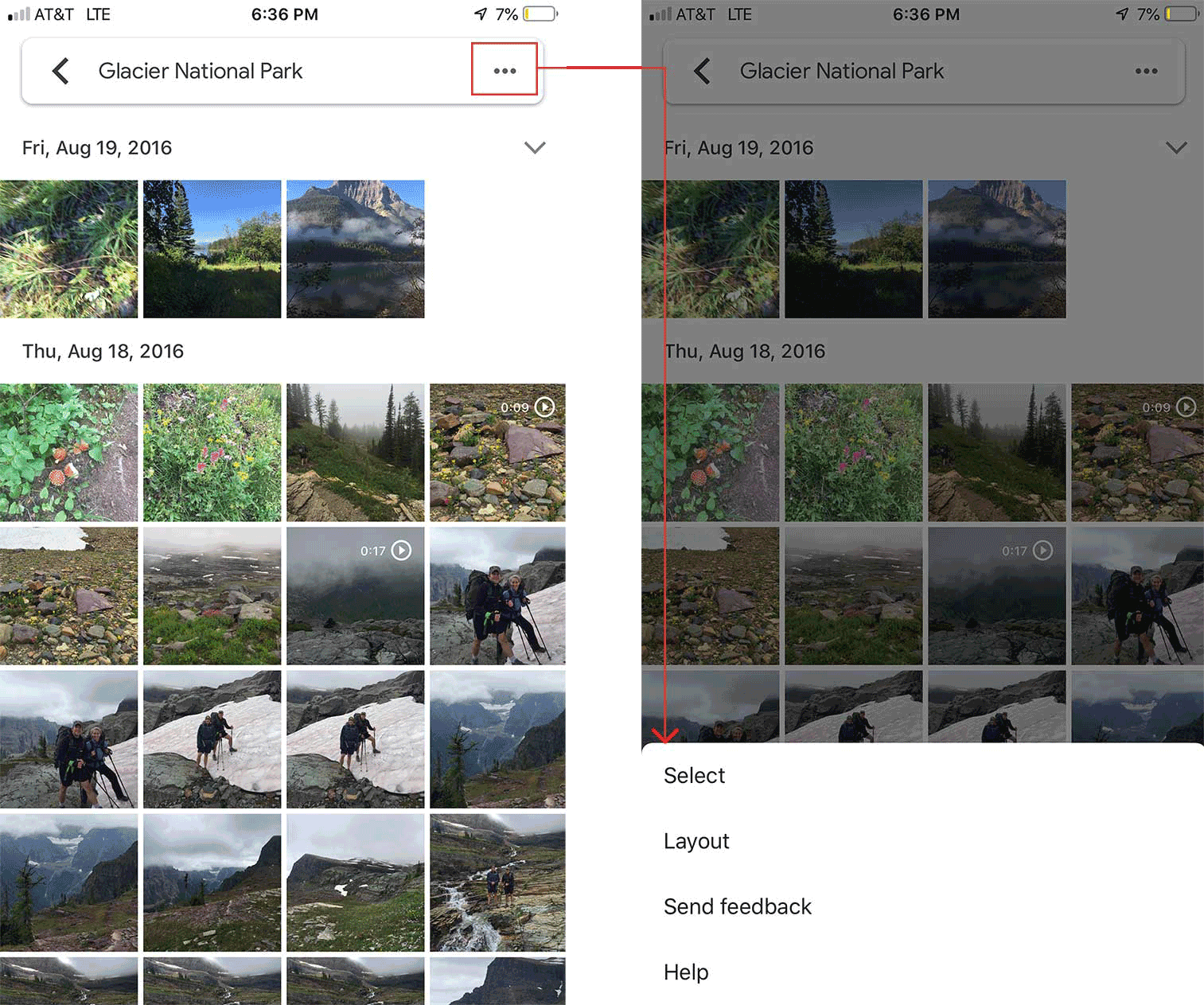
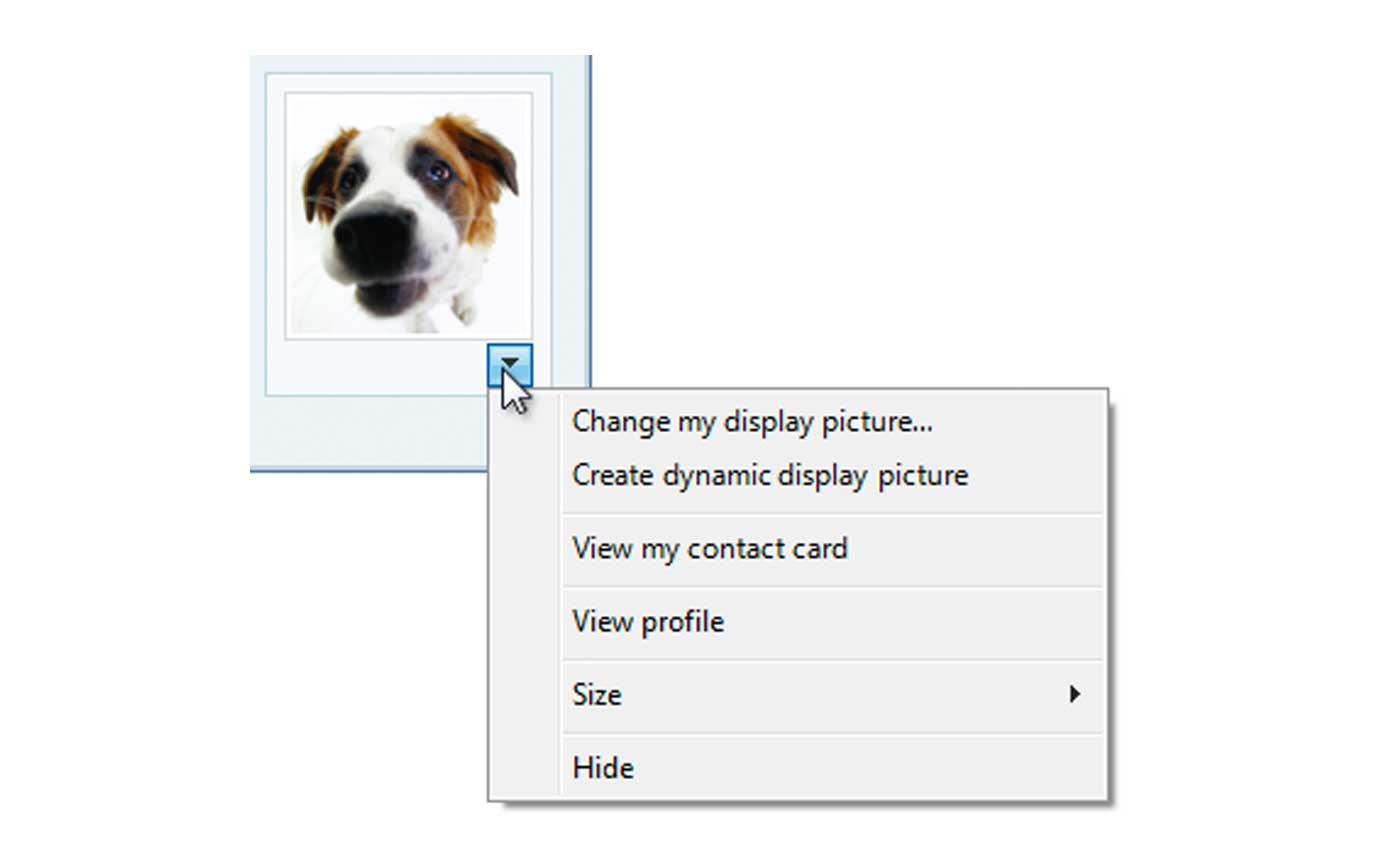
新增視覺提示(如省略號或向下箭頭)幫助使用者發現上下文選單。例如:
Google Photos使用水平省略號按鈕提示使用者可訪問的相關命令。
Windows使用向下箭頭按鈕顯示與使用者個人資料相關的上下文選單。
4.為隱藏選單提供輔助提示
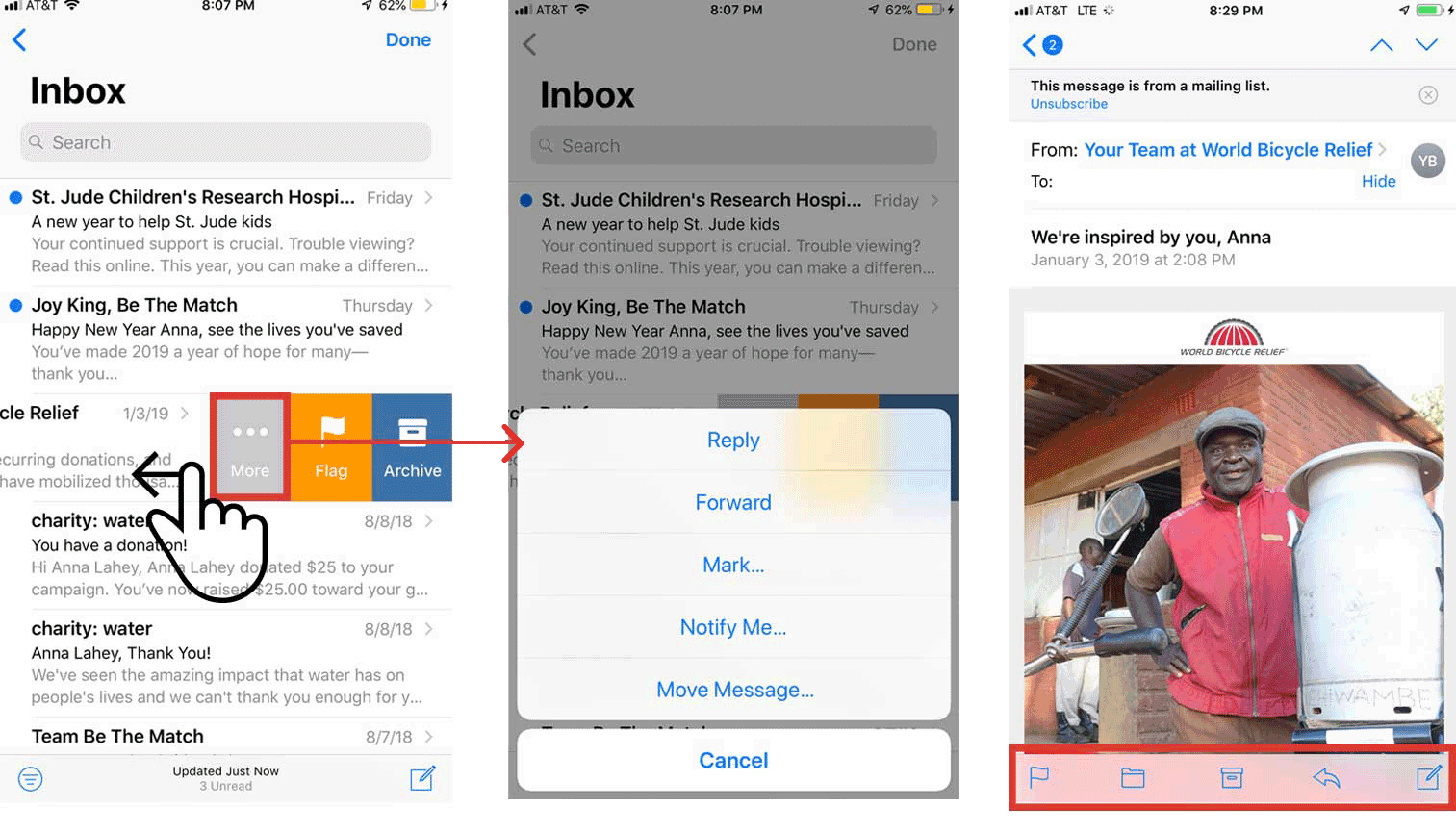
對於依賴手勢觸發的上下文選單,應提供替代方法。例如:
iOS 郵件應用在郵件底部提供冗餘命令,使用者既可透過滑動觸發操作,也可點選命令欄。
5.避免使用容易混淆的圖示
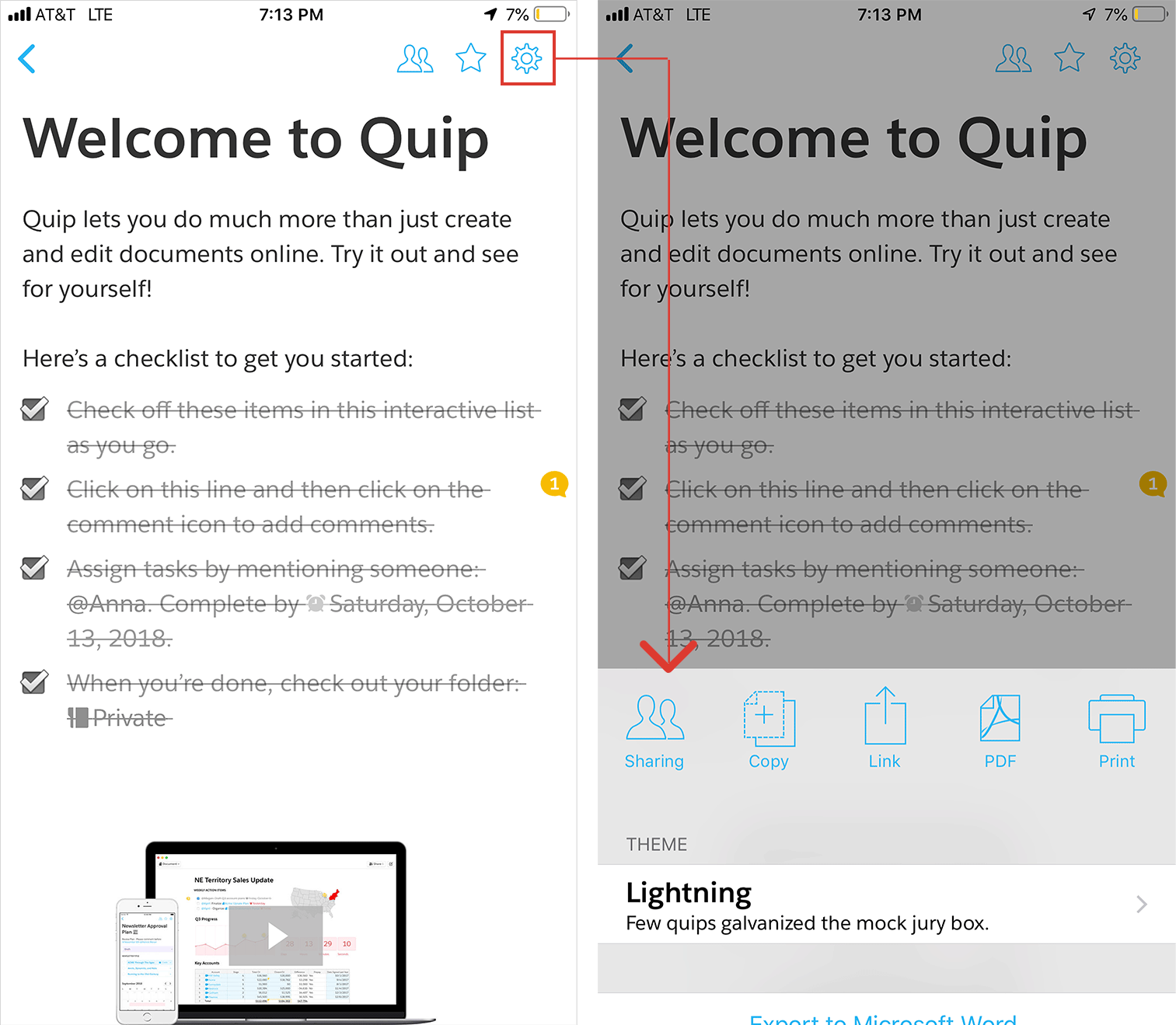
避免使用齒輪圖示或漢堡選單觸發上下文選單,因為使用者通常將這些圖示與全域性選單或設定選單關聯。例如:Quip使用齒輪圖示觸發上下文選單,但容易被誤認為全域性設定選單。
6.限制子選單的使用
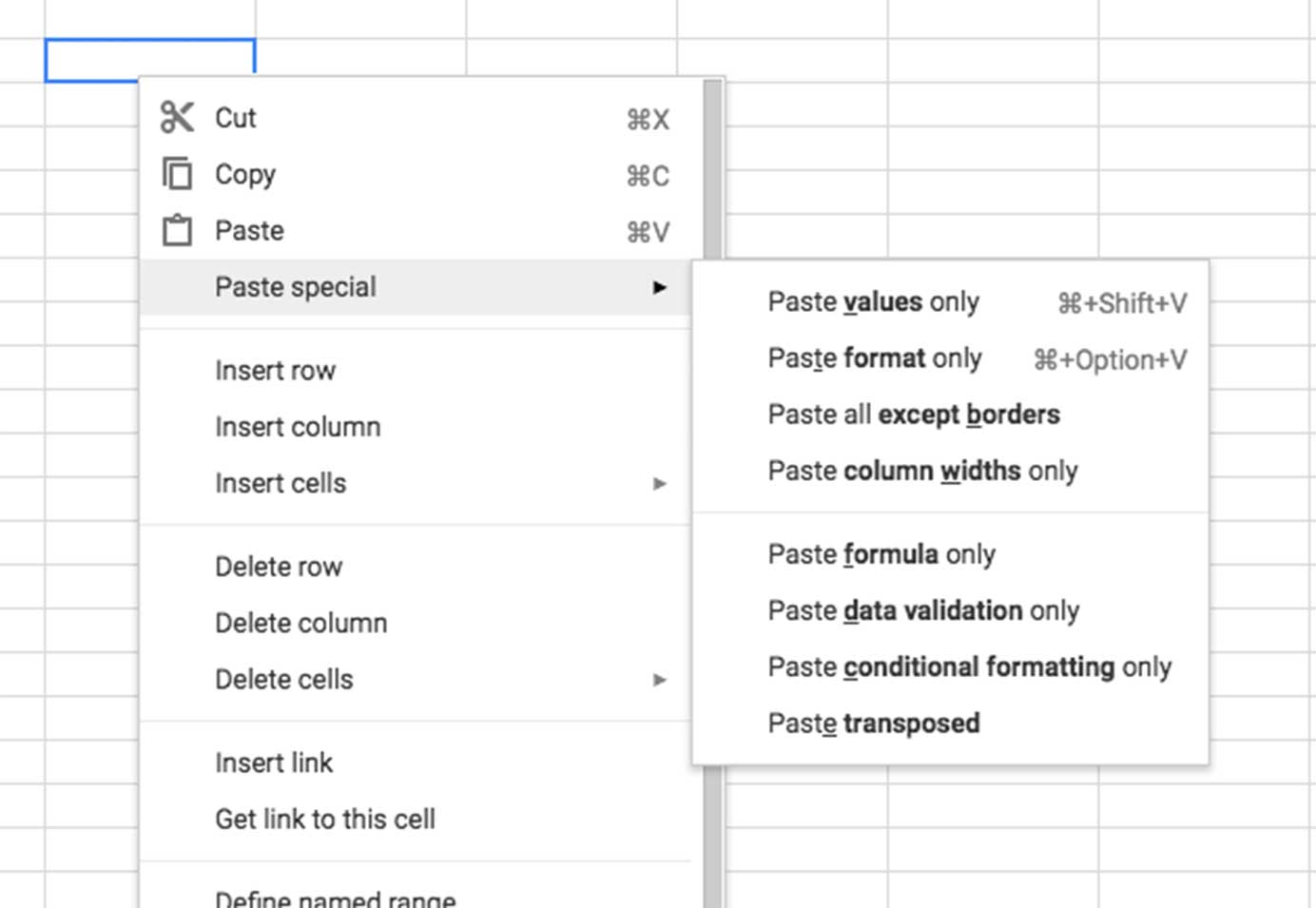
子選單容易因滑鼠移動或誤操作而消失,增加使用難度。例如:
Google Sheets的“特殊貼上”命令觸發的子選單包含多個類似選項,難以掃描和選擇。
如果必須使用子選單,確保其選項數量有限,避免過多層級。
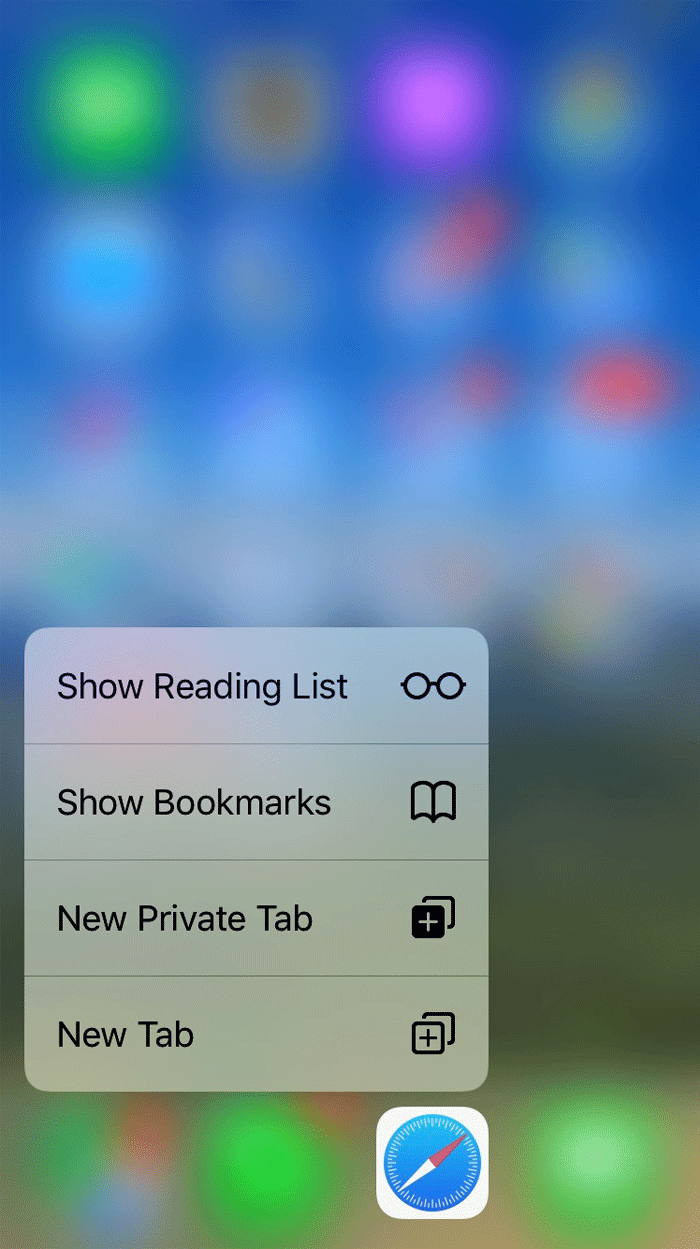
蘋果的 3D Touch 功能允許使用者按壓並按住應用程式的圖示,顯示一個單層上下文選單,其中包含與該應用程式相關的最常見操作。此選單幫助使用者快速訪問簡單的工具和命令,而無需啟動應用程式,然後再尋找那些命令。
7.按使用頻率排序命令
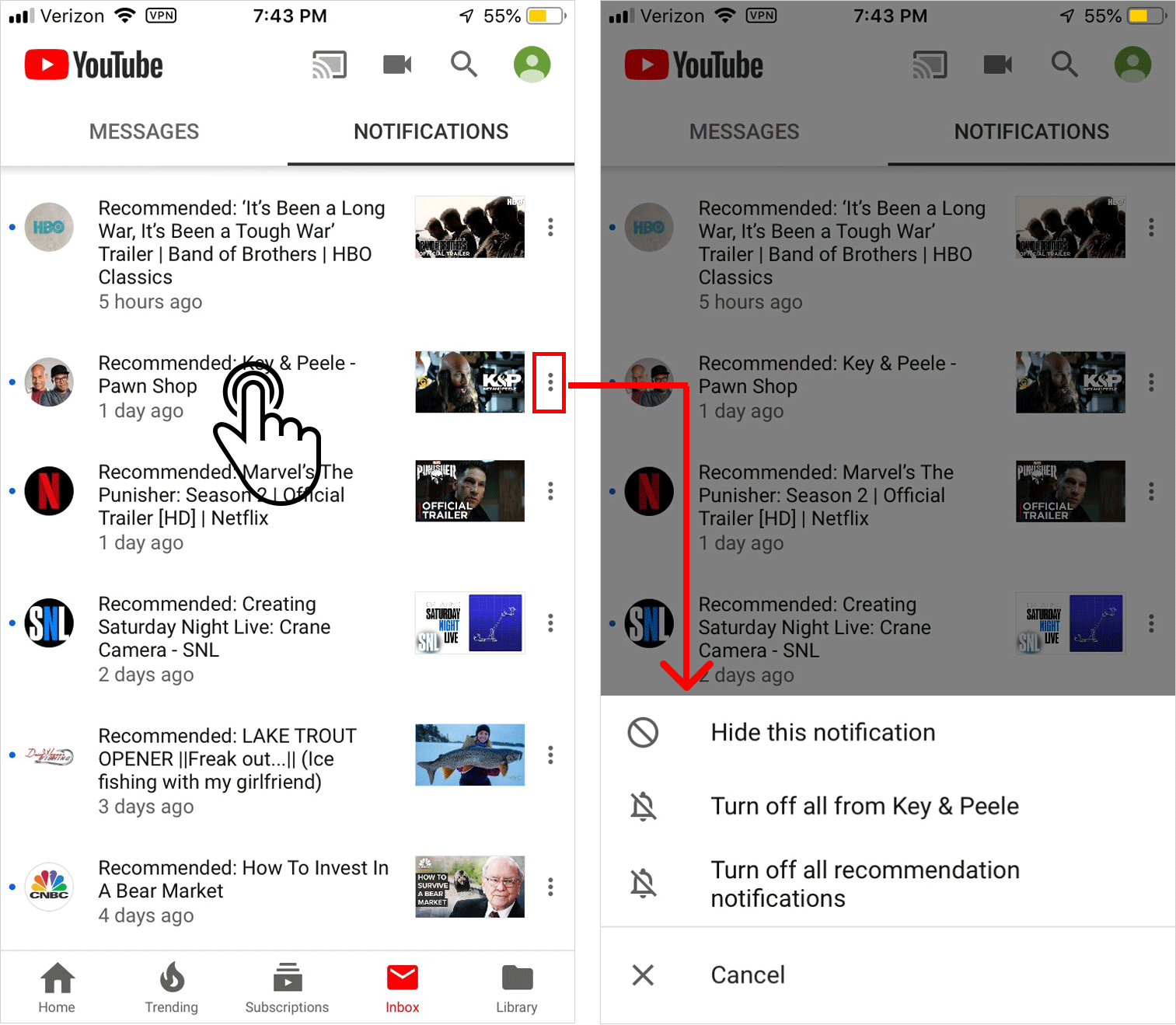
將常用選項置於選單頂部,減少使用者掃描時間。例如:YouTube 上推薦影片的上下文選單在長按後出現;如果使用者點選操作溢點陣圖示,也會出現同樣的選單。選單選項按重要性順序呈現,如果使用者決定不採取任何行動,他們能夠輕鬆地取消任務,從而隱藏上下文選單,且他們的檢視不會有任何變化。
8.顯示快捷鍵
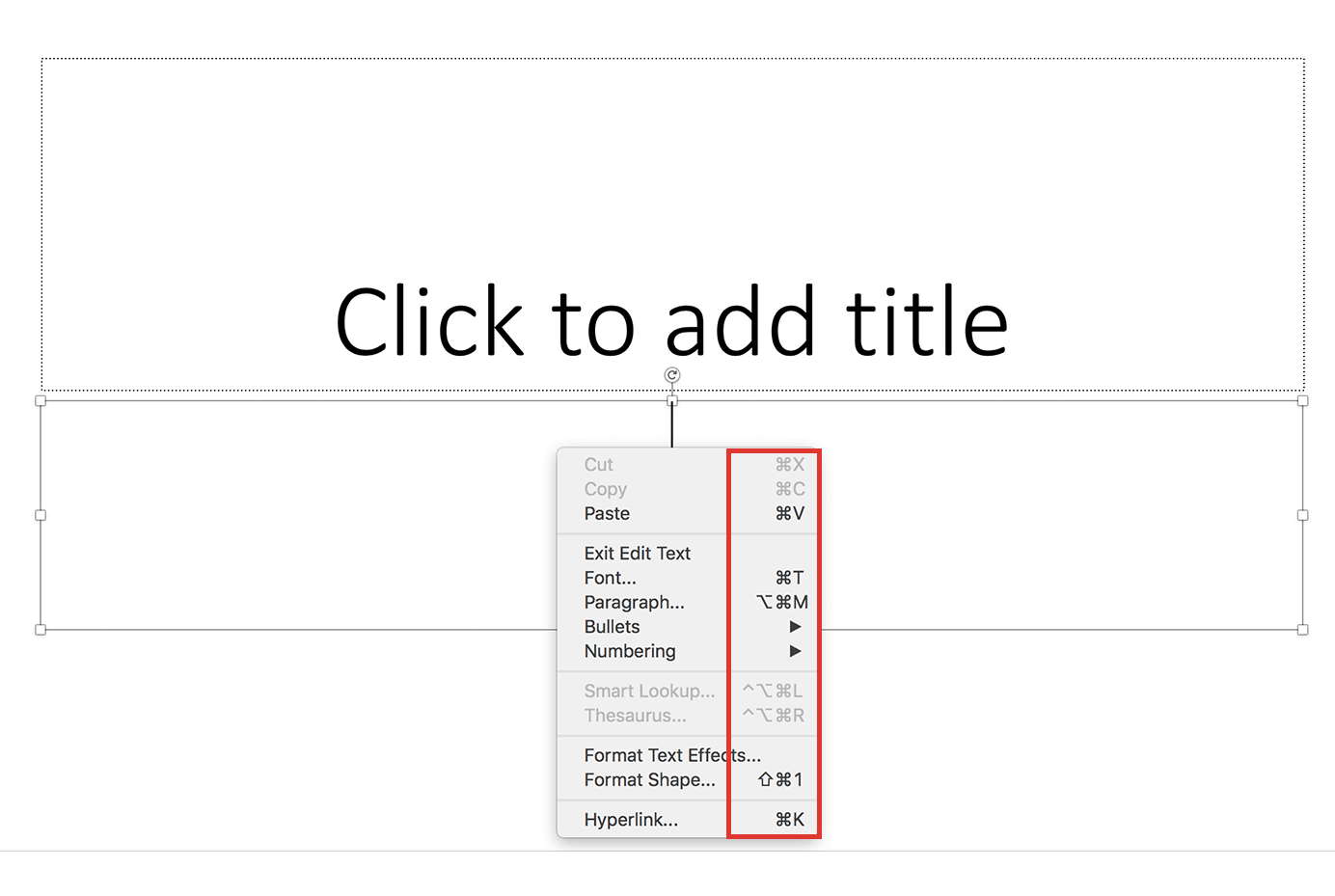
在上下文選單中顯示快捷鍵有助於使用者學習並提高效率。例如:
PowerPoint在選單中顯示與文字相關的快捷鍵。
9.限制選單選項數量
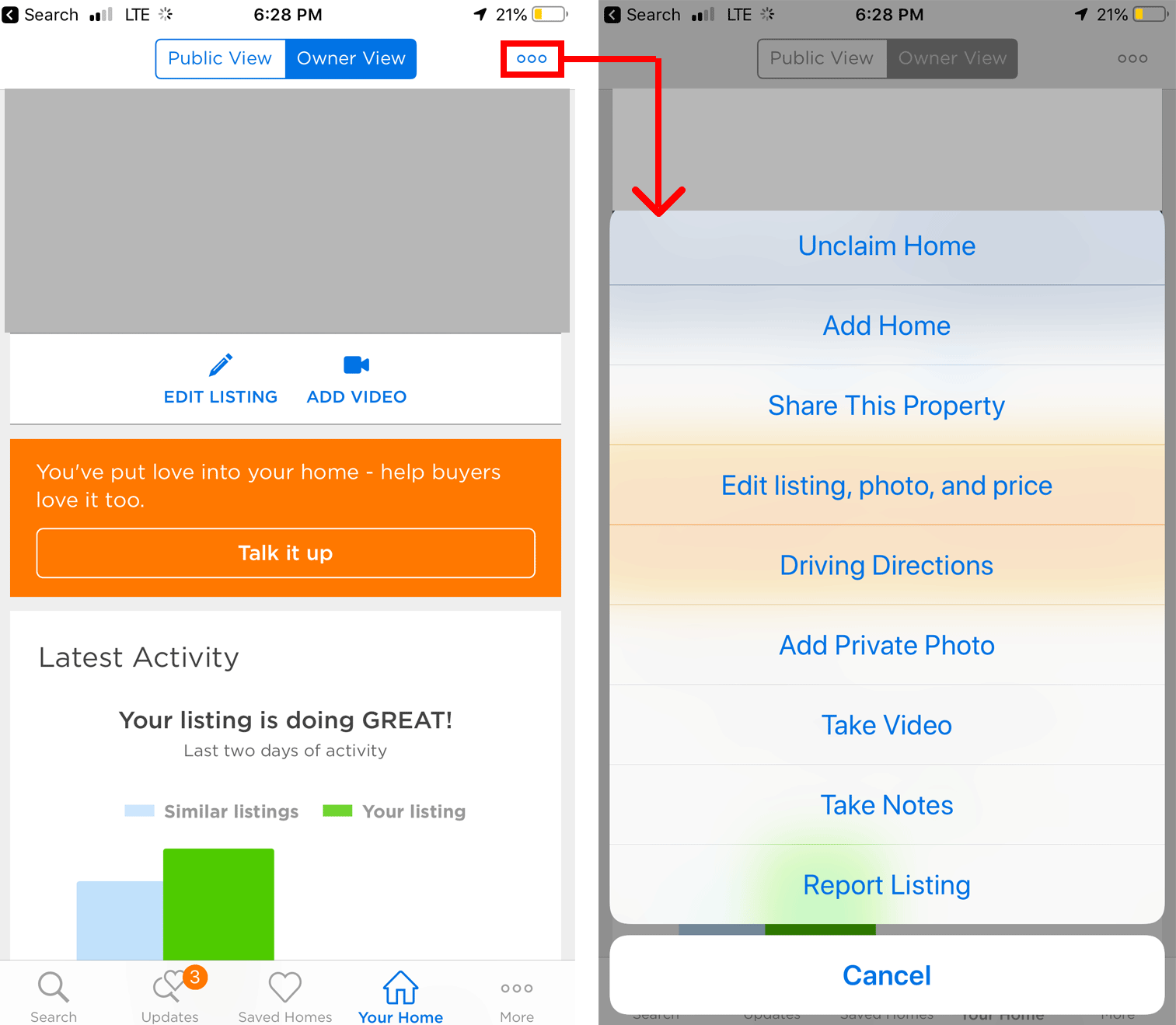
上下文選單應控制在 10-12 項以內,避免資訊過載。例如:
Zillow的移動應用提供了一個上下文選單,其中 9 個選項都與當前螢幕相關。
10.禁用與上下文無關的選項
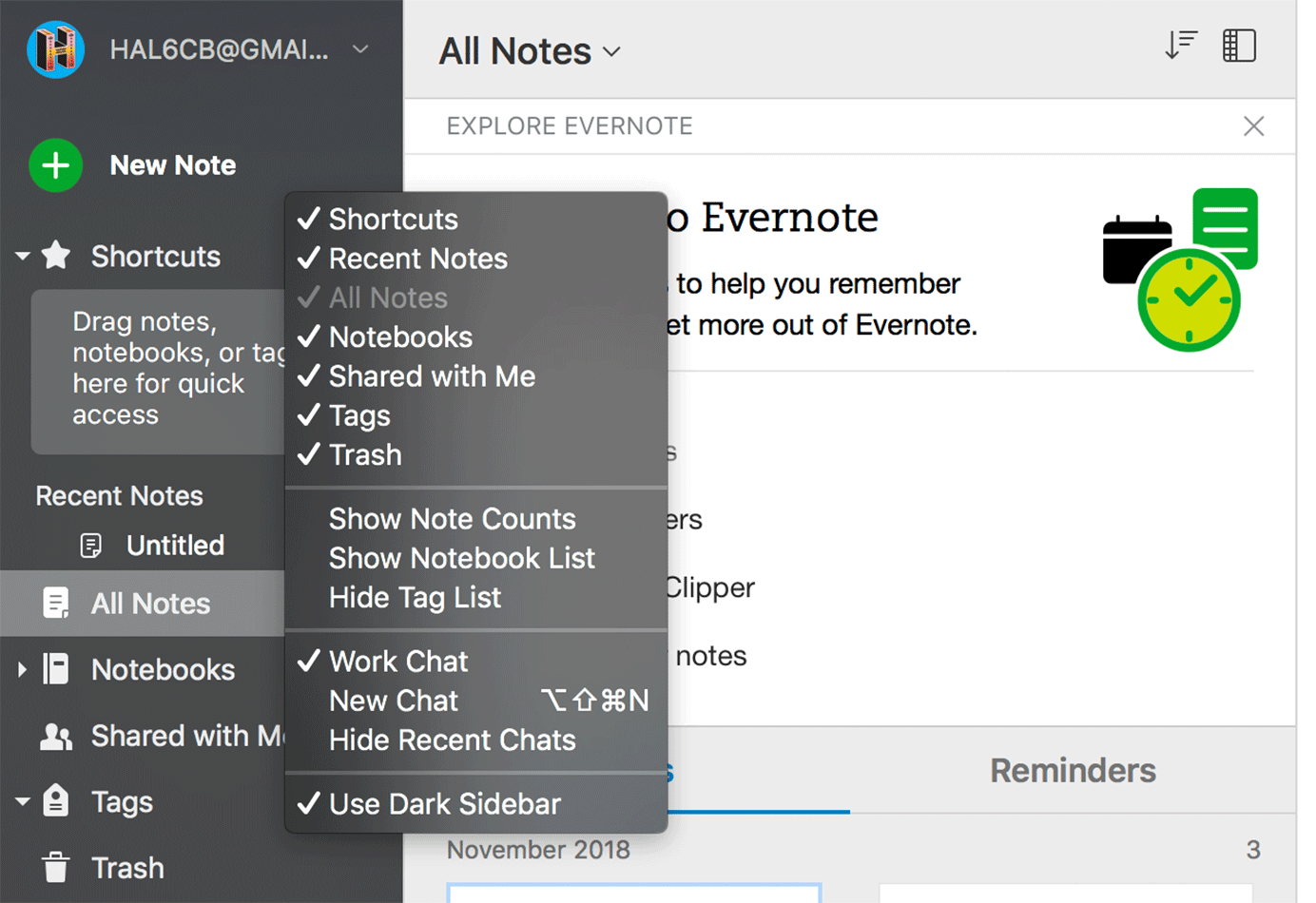
對於不可用的命令,應將其置灰,而非隱藏。例如:
Evernote的側邊欄選單中,“全部筆記”無法移除,但顯示為禁用狀態,避免使用者困惑。
結論 (Conclusion)
上下文選單能為使用者提供與任務相關的快捷工具,降低認知負擔和互動成本。但設計者需確保選單選項簡潔、任務聚焦,並提供視覺提示以提升可發現性。同時,使用者應始終能夠透過主導航訪問相同的命令,以確保一致性和可用性。